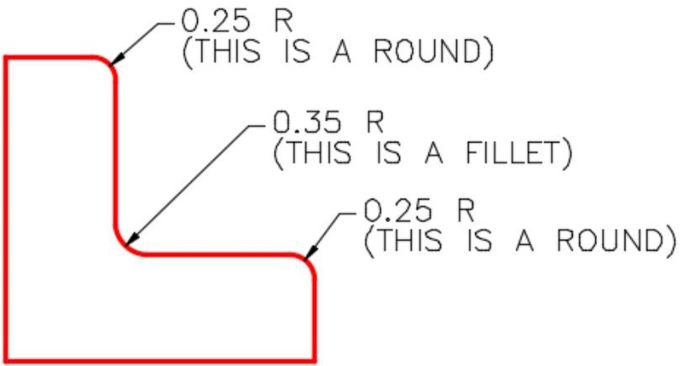
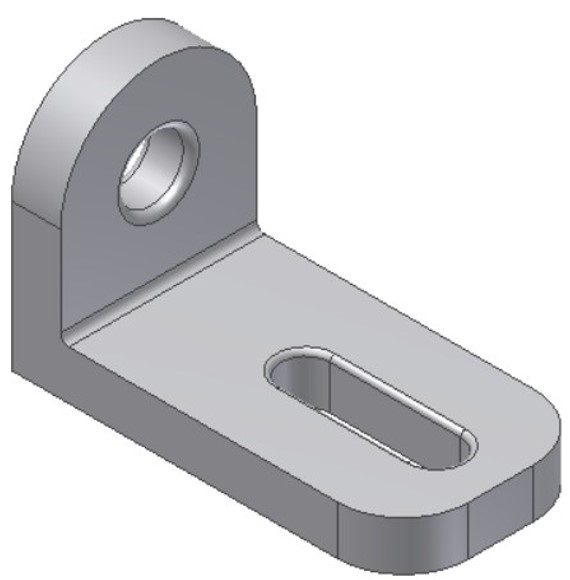
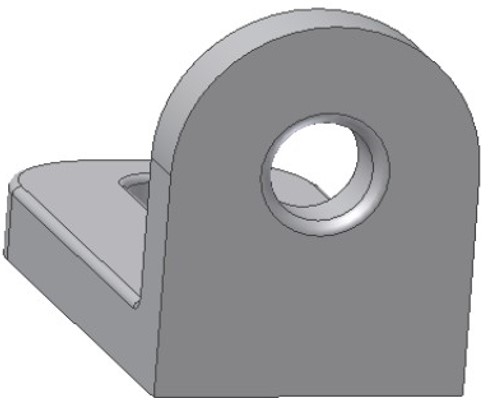
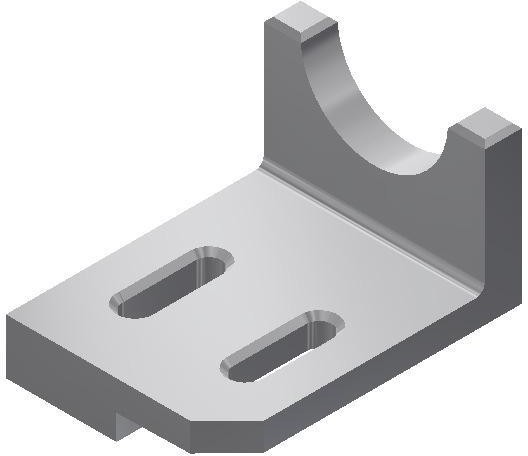
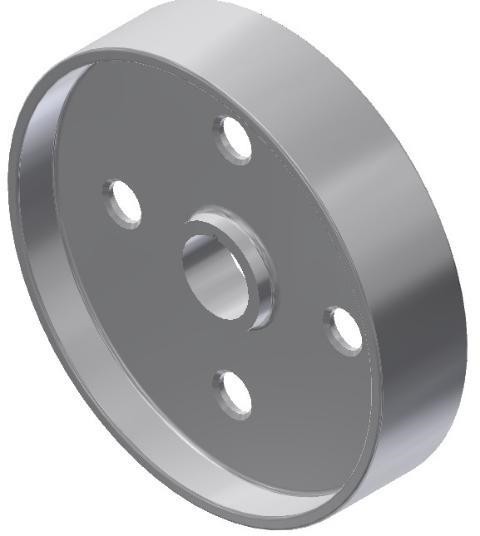
필렛은 접선 호입니다. 필렛은 양 끝이 접선인 호입니다. 두 선, 선과 호, 또는 두 호에 접선일 수 있습니다. 기술적으로 재료가 추가될 때를 필렛(fillet)이라 하고 재료가 제거될 때를 라운드(round)라 합니다. Inventor를 포함한 대부분의 CAD 시스템은 두 경우 모두 필렛이라는 용어를 사용합니다.
Inventor에서 필렛을 삽입하는 두 가지 기본 방법이 있습니다. 이 모듈에서는 솔리드 모델을 만든 후 필렛을 삽입하는 방법을 배웁니다. 이것을 피처(feature)라고 합니다. 솔리드 모델을 만든 후 피처로 필렛을 삽입하는 것이 항상 더 좋습니다.
그림 15-1 – 2D에서 치수가 기입된 필렛
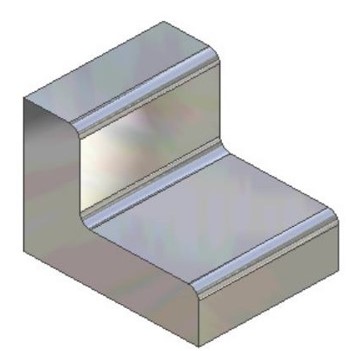
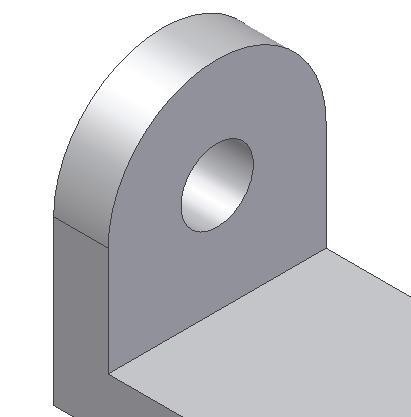
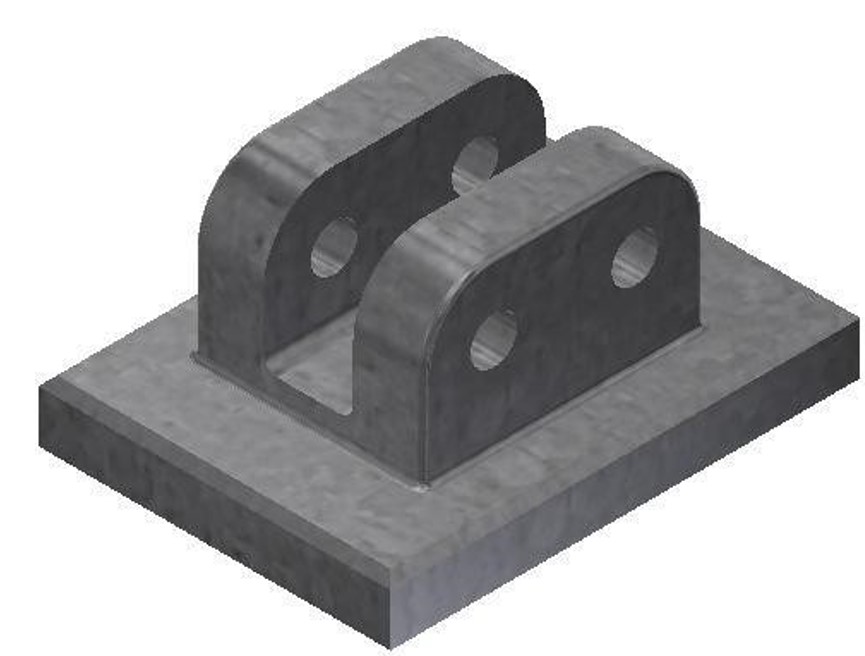
그림 15-2 – 솔리드 모델의 필렛
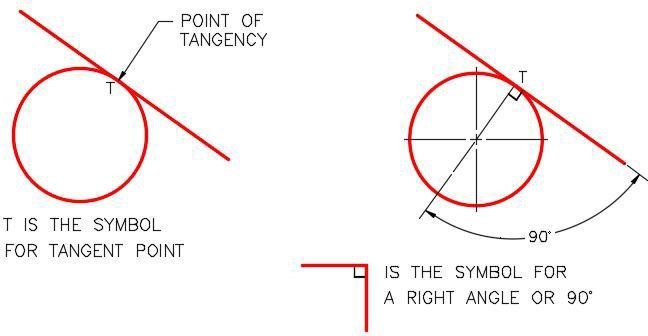
그림 15-3 – 접선 기하학 1부
기하학 수업: 접선 (1부)
접점(point of tangency)은 선이 호와 만나거나 두 호가 만나 매끄러운 전환을 이루는 이론적인 점입니다. 원에 접하는 선은 원을 지나면서 원 위의 한 점에만 닿습니다. 두 형상이 만나는 점을 접점이라고 합니다.
Inventor 명령: FILLET
솔리드 모델에 필렛 피처를 삽입하는 명령입니다.
단축키: F
워크어라운드 1 – 필렛 피처가 있는 모델 만들기
1단계
기본 프로젝트를 확인하고 필요한 경우 Inventor Course로 설정합니다.
2단계
NEW 명령을 입력하여 템플릿 English-Modules Part (in).ipt를 사용하는 새 파트 파일을 시작합니다.
3단계
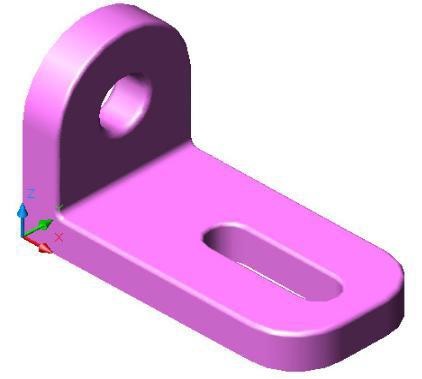
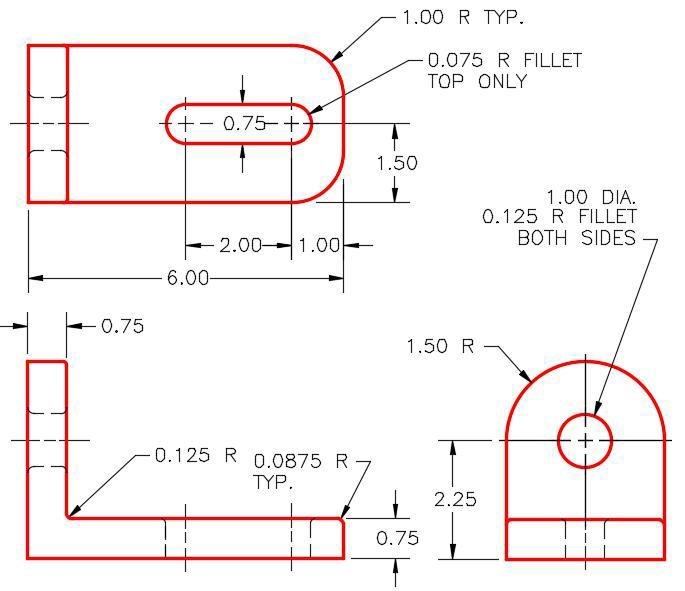
파일을 다음 이름으로 저장합니다: Inventor Workalong 15-1. (그림 3단계 A 및 B)
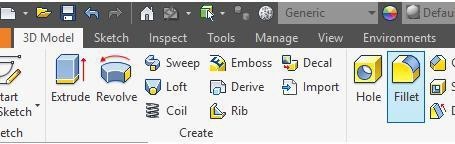
FILLET 명령 아이콘
그림 3단계 A – 3D 모델
그림 3단계 B – 치수 도면
4단계
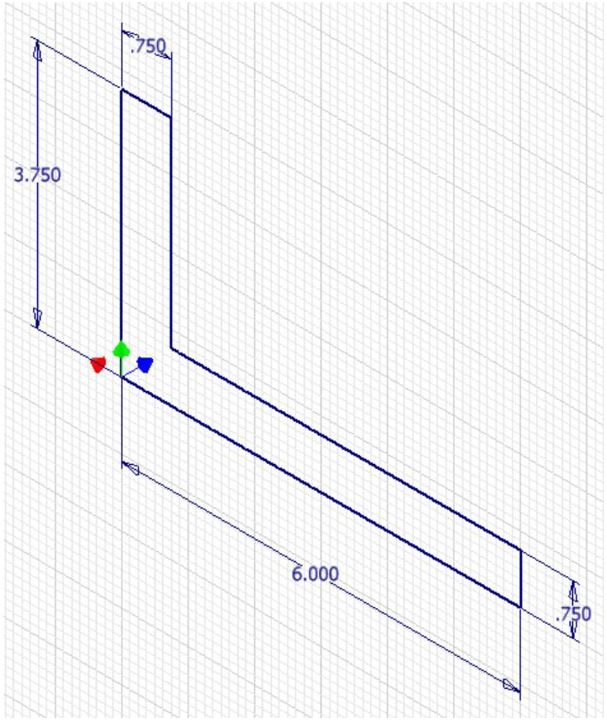
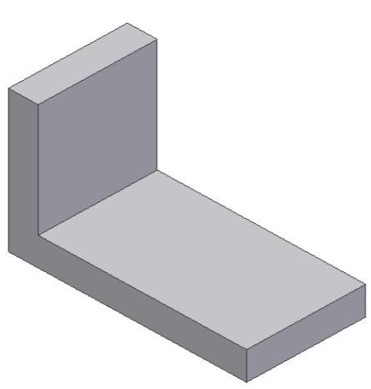
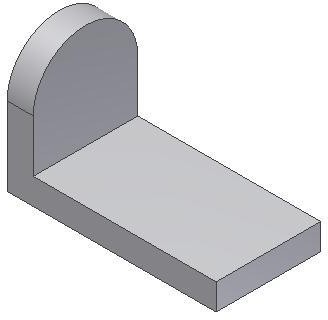
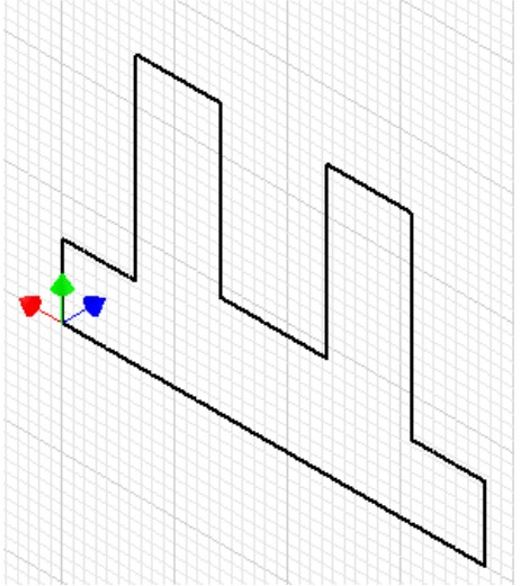
정면도에 베이스 스케치를 그립니다. 완전히 구속되었는지 확인합니다. 스케치를 돌출시켜 베이스 모델을 만듭니다. (그림 4단계 A 및 B)
그림 4단계 A
그림 4단계 B
5단계
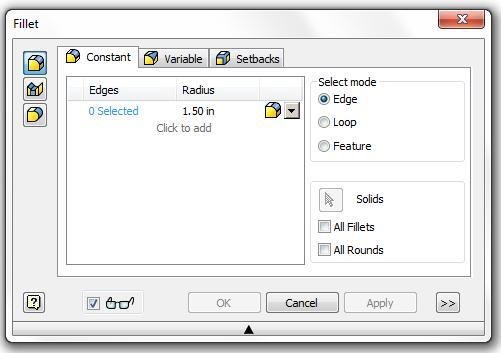
FILLET 명령을 입력하고 Fillet 대화 상자에서 반지름을 클릭하여 편집합니다. 반지름을 1.50으로 변경합니다. (그림 5단계)
그림 5단계 [전체 크기로 보기]
6단계
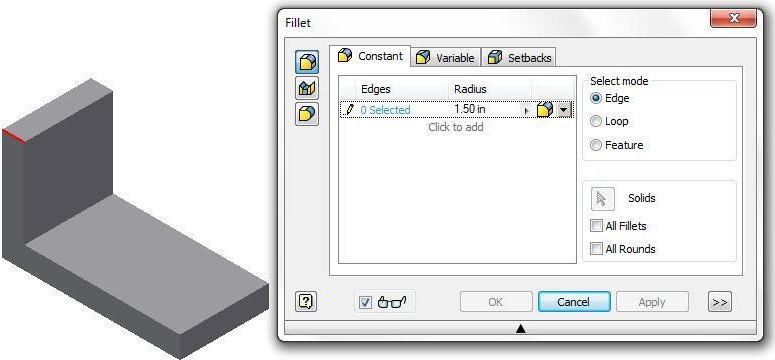
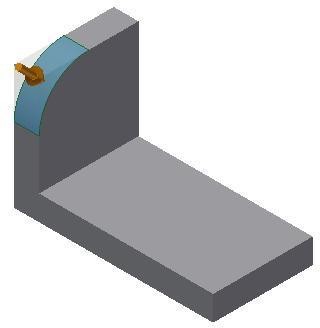
연필 아이콘을 클릭하여 화살표 아이콘으로 전환합니다. 커서 옆에 플러스 아이콘이 나타나면 모델의 왼쪽 상단 모서리를 선택합니다. (그림 6단계 A 및 B)
그림 6단계 A [전체 크기로 보기]
그림 6단계 B
저자 코멘트: 이것은 Inventor의 기본 평면이므로 상단 뷰(Top view) 또는 XY 평면입니다. Sketch1은 항상 기본 평면에 있습니다.
사용자 팁: 스케치가 아닌 솔리드 모델에 필렛을 만드는 것이 좋은 또 다른 이유는 모델을 완성하는 마지막 피처로 삽입할 수 있기 때문입니다. 필렛이 만들어지면 모델의 모서리가 없어집니다. 모서리 없이는 형상을 배치할 때 측정 기준이 없습니다.
7단계
모델의 반대쪽에도 동일한 필렛을 삽입합니다. (그림 7단계)
그림 7단계
그림 8단계 A
8단계
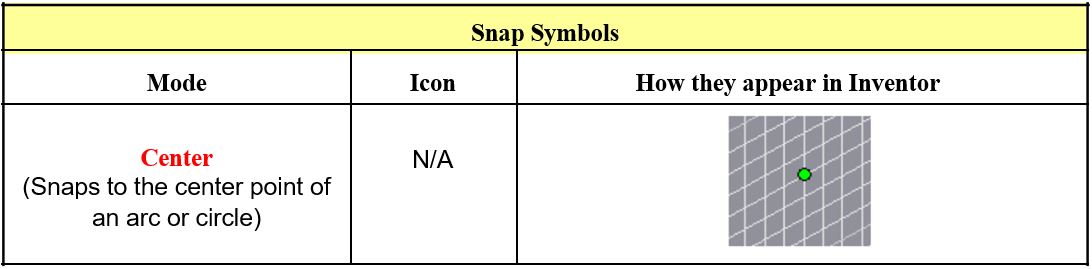
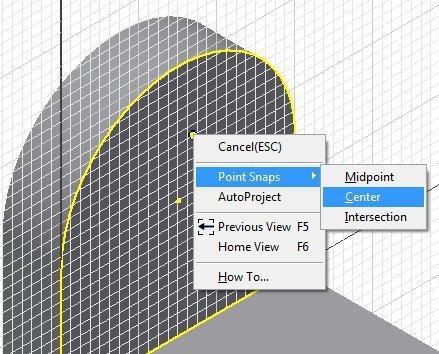
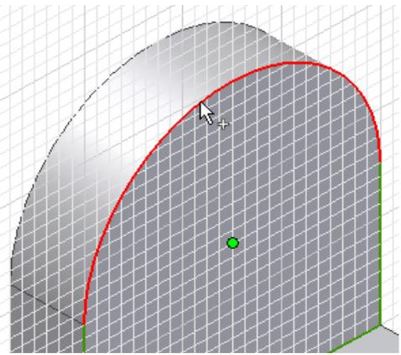
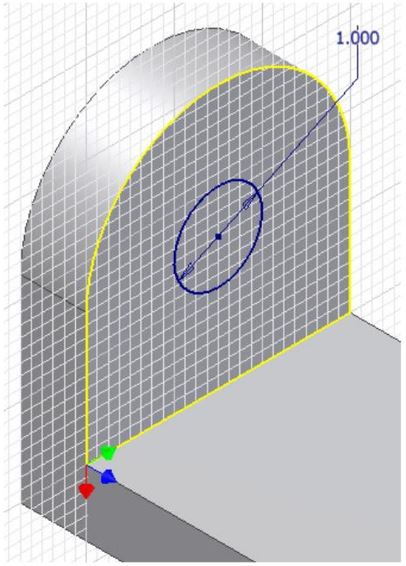
새 스케치를 시작하고 CENTER POINT CIRCLE 명령을 입력합니다. 마우스 오른쪽 버튼을 클릭하고 메뉴에서 Center를 선택합니다. 호를 선택하고 직경 1인치 원을 그립니다. 치수를 적용하고 돌출시킵니다. (그림 8단계 A, B, C, D)
그림 8단계 B
그림 8단계 C
그림 8단계 C 계속
그림 8단계 D
반드시 알아야 할 내용
필렛은 접선 호입니다. 양 끝이 접선인 호입니다. 두 선, 선과 호, 또는 두 호에 접선일 수 있지만 양 끝이 접선이어야 합니다. 기술적으로 재료가 추가될 때를 필렛이라 하고, 재료가 제거될 때를 라운드라고 합니다.
9단계
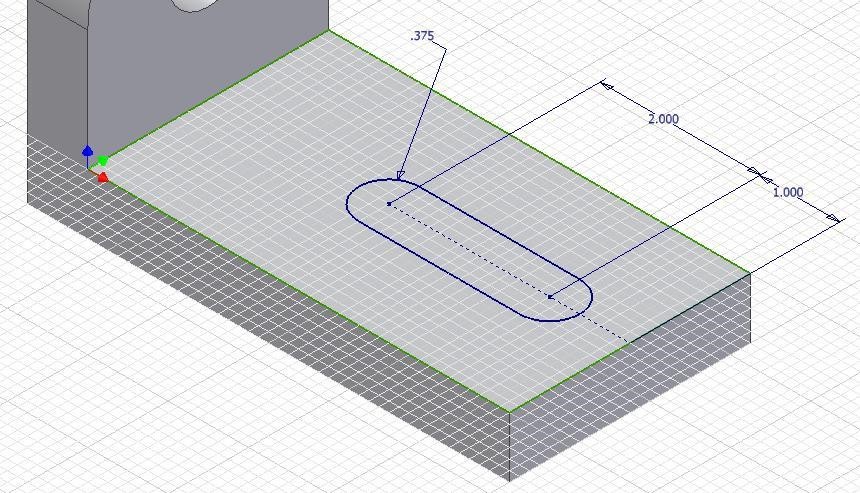
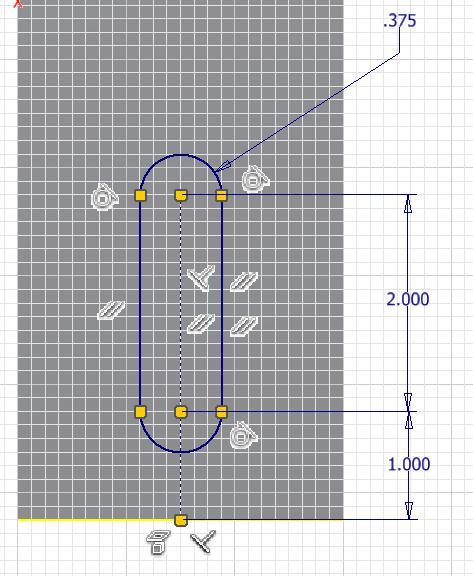
새 스케치를 시작합니다. 슬롯을 그리고 치수를 적용한 후 돌출시킵니다. (그림 9단계 A 및 B)
그림 9단계 A [전체 크기로 보기]
그림 9단계 B
10단계
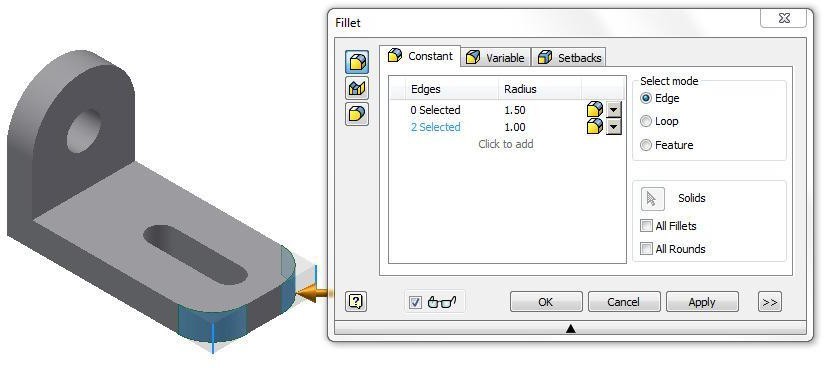
방금 배운 내용을 사용하여 1인치 반지름 필렛을 삽입합니다. (그림 10단계)
그림 10단계 [전체 크기로 보기]
그림 11단계 A
11단계
그림에 표시된 대로 필렛을 삽입합니다. 각 필렛에 올바른 반지름을 설정하세요. (그림 11단계 A 및 B)
그림 11단계 B
그림 12단계 [전체 크기로 보기]
12단계
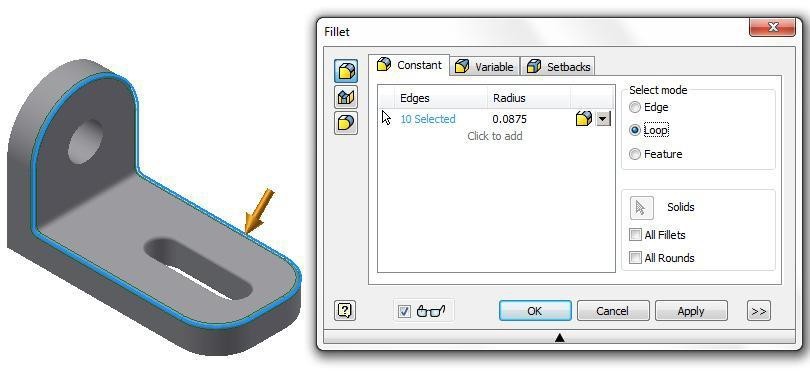
FILLET 명령을 입력하고 Fillet 대화 상자에서 반지름을 0.0875로 설정합니다. Select 모드를 Loop로 설정하고 그림과 같이 모서리를 선택합니다. (그림 12단계)
13단계
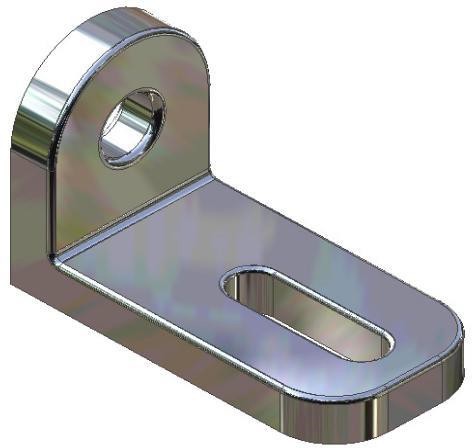
모델을 완성하기 위해 색상을 Chrome – Polished Black으로 변경합니다. (그림 13단계)
그림 13단계
14단계
파일을 저장하고 닫습니다.
사용자 팁: Inventor는 필렛과 모따기를 삽입하는 두 가지 방법을 지원합니다. 첫 번째 방법은 돌출이나 회전으로 솔리드 모델을 만든 다음 솔리드 모델에 필렛을 삽입하는 것입니다. 두 번째 방법은 2D 스케치에 필렛을 그리는 것입니다. 첫 번째 방법이 가장 좋은 방법이며 가능할 때마다 사용해야 합니다.
모따기
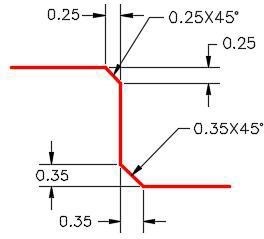
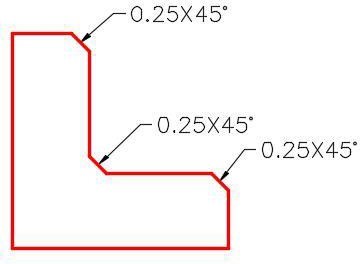
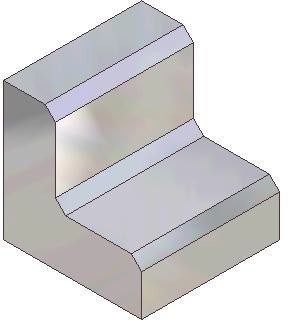
모따기(chamfer)는 호 대신 경사선이 삽입된다는 점을 제외하면 필렛과 유사합니다. 필렛과 동일하게 Inventor에서 모따기를 삽입하는 두 가지 기본 방법이 있습니다.
그림 15-4 – 모따기
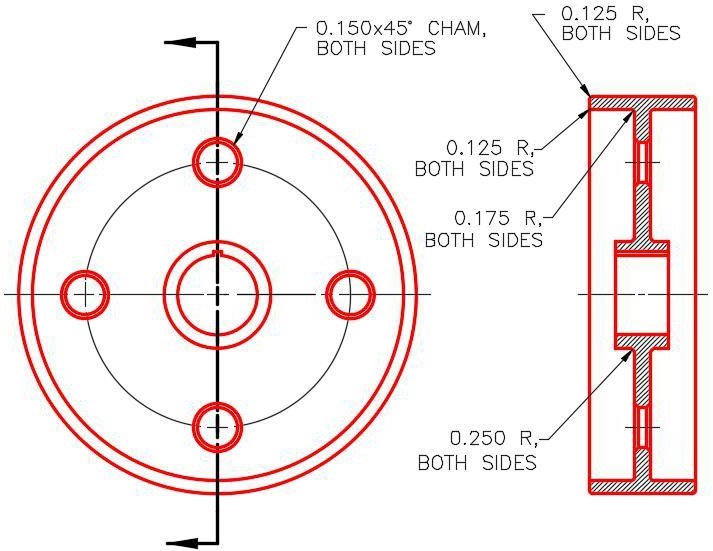
그림 15-5 – 다중 뷰 도면의 모따기
그림 15-6 – 솔리드 모델의 모따기
CHAMFER 명령 아이콘
Inventor 명령: CHAMFER
솔리드 모델에 모따기 피처를 만드는 명령입니다.
단축키: CTRL+Shift+K
워크어라운드 2 – 모따기 피처가 있는 모델 만들기
1단계
모듈 13에서 만든 파일 Inventor Lab 13-1.ipt를 엽니다.
2단계
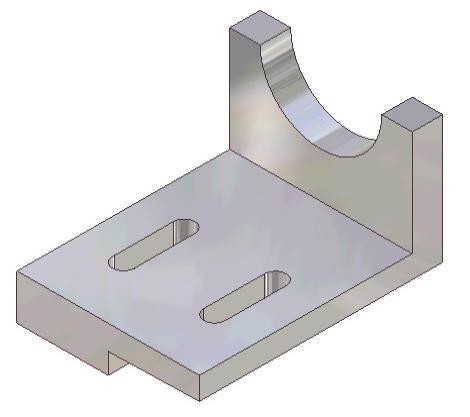
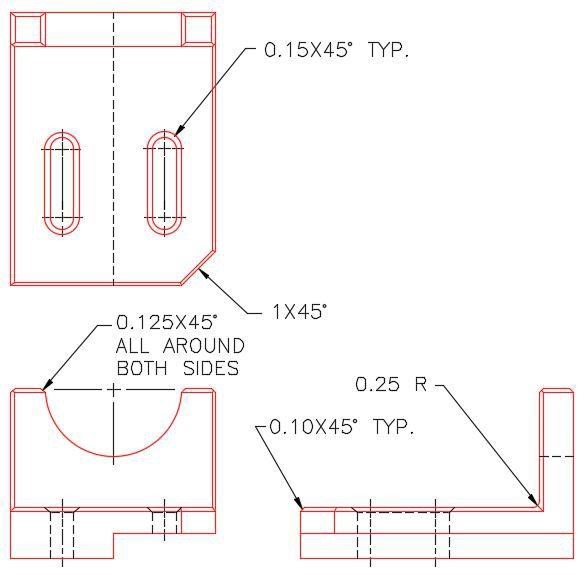
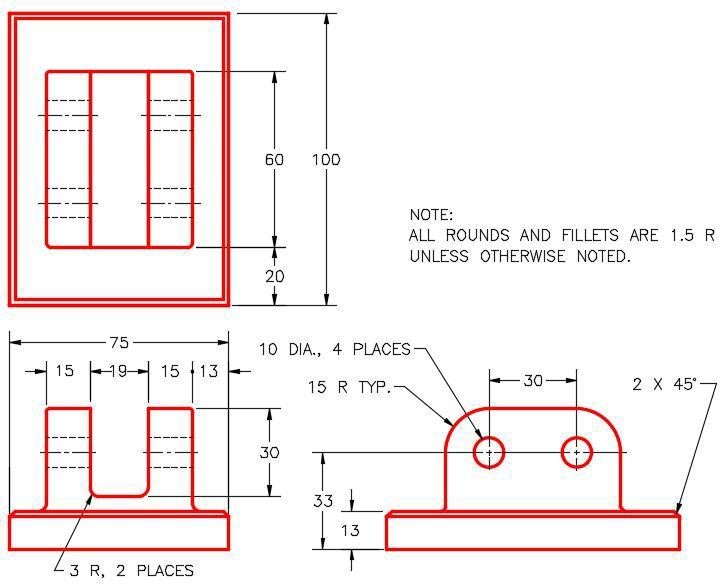
SAVEAS 명령을 사용하여 파일을 다음 이름으로 저장합니다: Inventor Workalong 15-2. (그림 2단계 A 및 B)
그림 2단계 A
그림 2단계 B – 치수 다중 뷰 도면
3단계
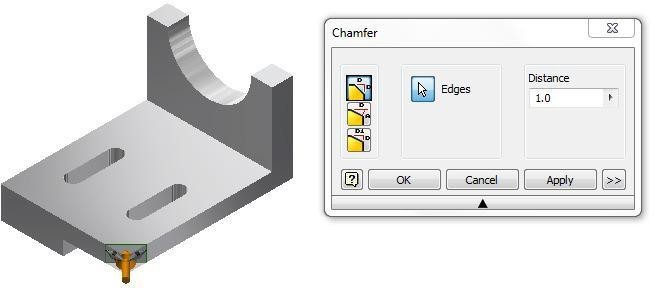
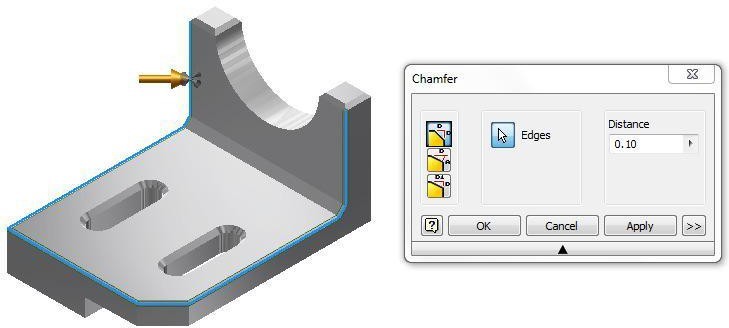
CHAMFER 명령을 입력합니다. Chamfer 대화 상자에서 동일한 길이 아이콘과 Edges 아이콘이 활성화되어 있는지 확인합니다. 거리를 1.0으로 설정합니다. 모델의 오른쪽 하단 모서리를 선택합니다. (그림 3단계)
그림 3단계 [전체 크기로 보기]
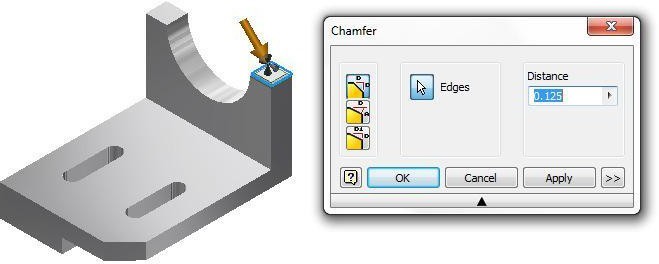
그림 4단계 [전체 크기로 보기]
4단계
거리를 0.125로 설정하고 그림과 같이 상단 주변에 모따기를 삽입합니다. (그림 4단계)
5단계
방금 배운 내용을 사용하여 그림과 같이 모델에 필렛과 모따기를 삽입합니다. (그림 5단계)
그림 5단계
그림 6단계 [전체 크기로 보기]
6단계
그림과 같이 외부 둘레에 0.10 모따기를 삽입합니다. (그림 6단계)
7단계
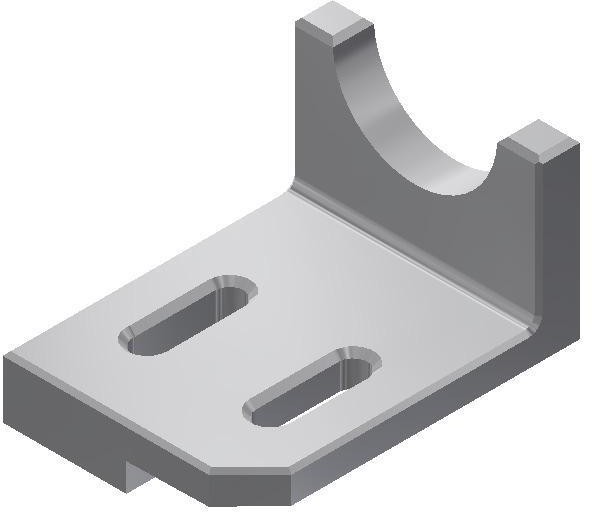
완성된 모델이 그림과 같이 나타나야 합니다. (그림 7단계)
그림 7단계
8단계
파일을 저장하고 닫습니다.
사용자 팁: 다른 명령을 사용하는 동안에도 많은 명령을 사용할 수 있습니다. ORBIT 명령이 그 중 하나입니다. 모델의 한 면에서 작업을 수행하고 F4를 눌러 모델을 회전한 후 다른 면에서 작업을 계속할 수 있습니다.
핵심 원칙 – 모듈 15
필렛은 접선 호입니다. 양 끝이 접선인 호입니다. 두 선, 선과 호, 또는 두 호에 접선일 수 있습니다.
모따기는 호 대신 경사선이 삽입된다는 점을 제외하면 필렛과 유사합니다.
Inventor에서 필렛을 삽입하는 두 가지 기본 방법이 있습니다. 이 모듈에서는 솔리드 모델을 만든 후 필렛을 삽입하는 방법(피처)을 배웁니다. 피처로 필렛을 삽입하는 것이 솔리드 모델을 만든 후 편집하기가 훨씬 쉽습니다.
실습 과제 15-1
허용 시간: 60분
파트 이름
프로젝트
단위
템플릿
색상
재질
Inventor Lab 15-1
Inventor Course
밀리미터
Metric-Modules Part (mm).ipt
Steel – Galvanized
N/A
1단계
중심점을 베이스 평면에 투영합니다.
2단계
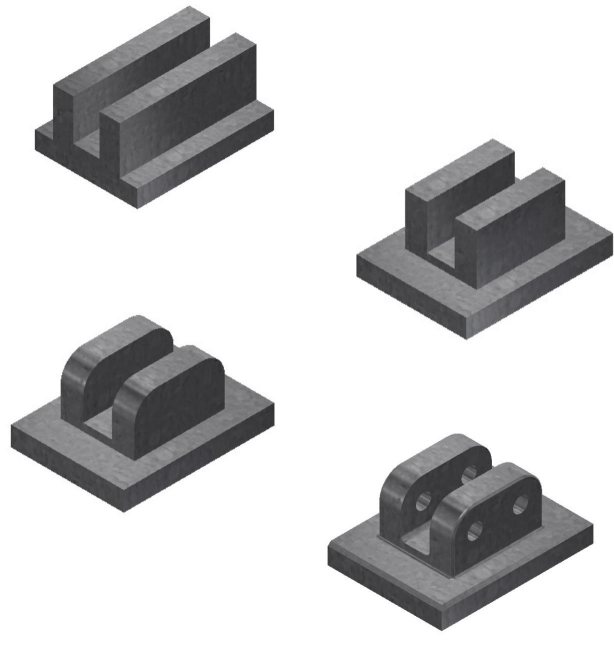
X0Y0Z0의 위치를 확인합니다. 그림에 표시된 솔리드 모델을 만들기 위해 필요한 스케치를 그리고 돌출시킵니다. (그림 2단계 A, B, C)